Et ofte stilt spørsmål er om du selv kan bestemme tomtegrensen. Den nøyaktige plasseringen av tomtegrensen er ofte en kilde til konflikt. Men det er dyrt å få tinglysingen til å fastsette tomtegrensen.
Du kan selv definere eiendomsgrensen. Alt du trenger er et GPS-system og noen gratis programvarepakker, QGIS og Nanocad. Alle nederlandske eiendomsgrenser er tilgjengelige på nettet, og du kan konvertere dem ved hjelp av denne programvaren og plassere dem i GPS-systemet. Ved å bestemme tomtegrensen selv kan du unngå konflikter.
For å gjøre alt klart om dette emnet, vil vi svare på følgende spørsmål i denne artikkelen:
- Hva er en fastsettelse av eiendomsgrenser?
- Hva trenger du for å bestemme en arvegrense?
- Hvordan kan du definere din egen eiendomsgrense?
- Hva er fordelene med å bestemme eiendomsgrensen selv?
Definere din egen tomtegrense. Kan det gjøres: løsningen
Du har kanskje ikke mulighet til å lese hele denne artikkelen. Derfor får du her en ny mulighet til å finne ut mer om Fastsettelse av egen tomtegrense. Kan det gjøres?.
Du kan prøve et GPS-målesystem via dette nettstedet. For å gjøre det, gå direkte til denne siden.
Du kan også be om en demonstrasjon av et av våre GPS-målesystemer. På denne demonstrasjonen kan du også stille konkrete spørsmål om fastsettelse av din egen eiendomsgrense. Er det i det hele tatt mulig? og selvfølgelig om andre temaer knyttet til GPS-oppmåling.
Hvis du ikke har tid til en demonstrasjon eller ønsker å prøve programvaren til GPS-målesystemene våre raskt innimellom, er dette mulig. Apglos Survey Wizard er den enkleste programvaren å utføre GPS-målinger med. Du kan laste den ned gratis fra Google Play Store.
Oppmålingsappen Apglos Survey Wizard har full funksjonalitet med Android-enhetens GPS. Så du kan teste denne appen fullt ut, og den er gratis.
GPS-mottakerne våre er selvfølgelig mer nøyaktige enn standard Android-enheter. Så hvis du vil teste et nøyaktig system, kan du sjekke ut denne siden.
Hva er en fastsettelse av eiendomsgrenser?
Å bestemme en arvegrense kalles også for grenserekonstruksjon. Men egentlig bør man først gjøre seg klart hva en arvegrense er.
Plottets plottgrense angir slutten på plottet. Etter denne enden begynner en annen tomt. Og ofte har denne andre tomten en annen eier. Det er det juridiske skillet mellom to grunneiere.
Alle disse tomtegrensene administreres av eiendomsregisteret. Det betyr at matrikkelen holder oversikt over hvor alle grensene i Nederland går, og hvem som eier alle disse tomtene. Som du kanskje forstår, er dette en svært stor database.
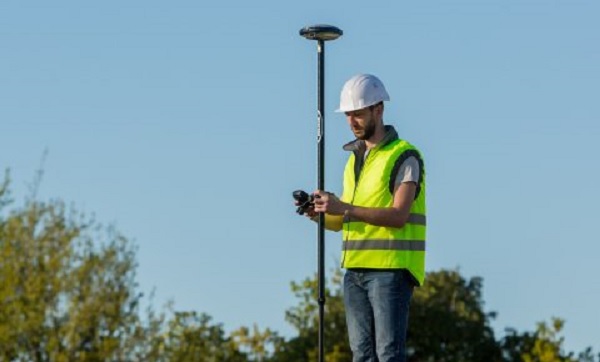
Og denne databasen er også i stadig endring. Tomter blir slått sammen eller delt. Også det er ofte en grunn til å bestemme eiendomsgrensen eller foreta en grenserekonstruksjon.
Under en grenserekonstruksjon bestemmes den nøyaktige grensen for en tomt. Denne grensen markeres deretter med staker eller jaloner.
Dette gjør grensen synlig og gjør det mulig å se om alle følger reglene. Det finnes faktisk mange regler om eiendomsgrenser.
Du har selvfølgelig ikke lov til å bygge noe over tomtegrensen. Men det finnes også regler om tomtegrensen for andre ting. Reguleringsplaner inneholder ofte regler for hvor langt du kan bygge noe fra tomtegrensen.
Så hvis du ønsker å gjøre noe i nærheten av eiendomsgrensen, er det to ting som er viktige. For det første er det selvsagt viktig å finne ut hvilke regler som gjelder for det du ønsker å gjøre. Men i tillegg er det viktig å vite nøyaktig hvor tomtegrensen går.
Og ja, det er helt opp til deg å bestemme eiendomsgrensen.
Hva trenger du for å bestemme en arvegrense?
For å bestemme en arvegrense trenger du ikke så mye. Det er allerede en grunn til å gjøre det selv.
Du trenger egentlig bare fire ting.
- QGIS eller et annet program for å konvertere GML-filer
- NanoCAD eller et annet filhåndteringsprogram
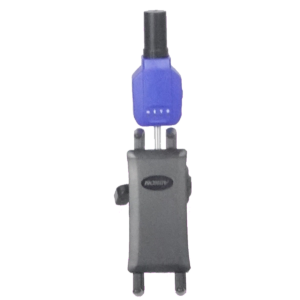
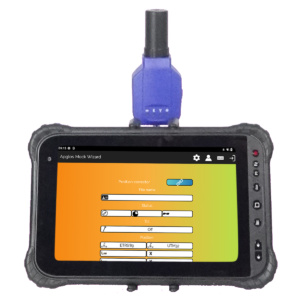
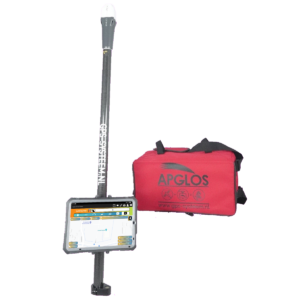
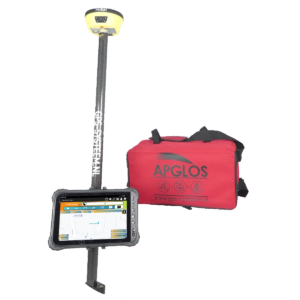
- Et av våre GPS-målesystemer (kjøp eller utleie)
- Markeringsmaterialer som pinner eller jalonger, kritt eller en sprayboks
Jeg skriver om de nøyaktige trinnene for å bestemme din egen tomtegrense i avsnittet nedenfor. Men først forklarer jeg her i grove trekk hvorfor du trenger de ovennevnte elementene for å bestemme tomtegrensen.
QGIS er et GIS-program. Det er svært komplett, men den største fordelen er at det er gratis. Du kan laste det ned på dette nettstedet last ned gratis. Matrikkelen har publisert eiendomsgrenser via såkalte GML-filer. Og du kan bruke QGIS til å konvertere disse GML-filene til DXF-filer. En DXF-fil er en generell fil for utveksling av tegninger.
GML-filene som Land Registry gjør tilgjengelige, er imidlertid så store at de ikke er brukbare. Det er derfor lurt å gjøre filen som produseres med QGIS, mindre og fjerne alle unødvendige grenser. Dette kan gjøres med tegneprogrammet Nanocad. Dette programmet er også gratis og finnes på dette nettstedet nedlasting.
GPS-målesystemene våre kan laste inn DXF-filen som du har opprettet med NanoCAD. Og ved hjelp av GPS-målesystemene våre kan du deretter lokalisere eiendomsgrensen. Det er litt som geocaching på centimeteren.
Og hvis du har funnet et punkt på eiendomsgrensen med GPS-målesystemene våre, markerer du det selvfølgelig med et stakitt, en jalon eller en sprayboks. Dette avhenger selvfølgelig av undergrunnen.
Hvordan kan du definere din egen eiendomsgrense?
For å fastsette eiendomsgrensen selv må du gå gjennom en rekke trinn:
- Nedlasting av eiendomsgrensedata
- Konvertering av den nedlastede eiendomsgrensefilen til DXF
- Fjerne overflødige data i DXF-filen
- Finne eiendomsgrensen i felt med GPS-måleutstyr
- Merking av eiendomsgrensen
Så det er bare fem enkle trinn. Og jeg er sikker på at du kan gjøre det.
Trinn 1: Laste ned eiendomsgrensedataene
Dette er et viktig skritt for å bestemme tomtegrensen. Det gode er at du i Nederland enkelt kan laste ned eiendomsgrensene i Nederland. Det finnes faktisk et nettsted som heter PDOK. PDOK står for Publieke Dienstverlening Op de Kaart.
Og dette nettstedet ble opprettet gjennom et samarbeid mellom Land Registry, departementene for infrastruktur og vannforvaltning, innenriks- og kongerikets relasjoner og økonomi og klima, Rijkswaterstaat og Geonovum. Så dette nettstedet kan godt anses som pålitelig.
På dette nettstedet kan du finne mye informasjon om det geografiske miljøet i Nederland og dermed også om eiendomsgrenser. Kartet som brukes til å administrere eiendomsgrenser, kalles Basisregistratie Kadaster (BRK).
Du finner den på denne lenken.
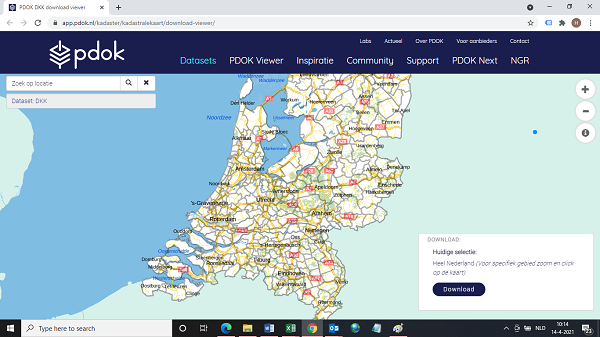
Når du er på siden, zoomer du inn på den tomten du vil ha tomtegrensen for. Når du har zoomet langt nok inn, høyreklikker du på et punkt på kartet utenfor tomten din. Deretter klikker du på et punkt på kartet på en annen side av tomten som også ligger utenfor tomten du ønsker å bestemme tomtegrensen for.
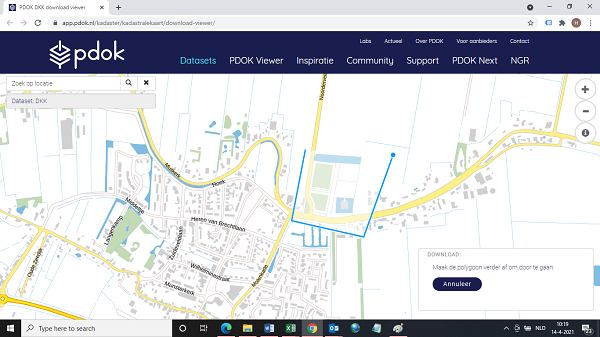
Fortsett å gjøre dette til du har tegnet et helt plan rundt plottet ditt. Når du har gjort det, klikker du med musen på det første punktet.
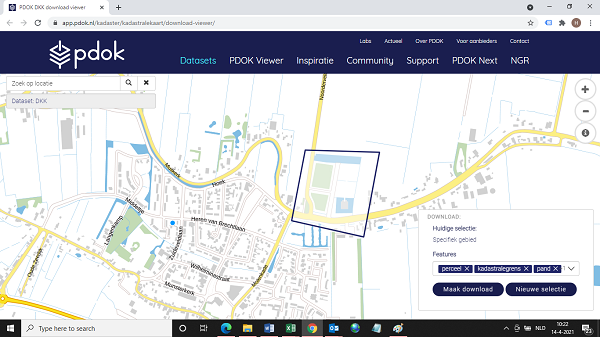
Nederst til høyre vil du se et skjermbilde. Og der klikker du på Opprett nedlasting. Deretter samles dataene for eiendomsgrensene inn. Når dette er gjort, vises et nytt skjermbilde nederst i høyre hjørne.
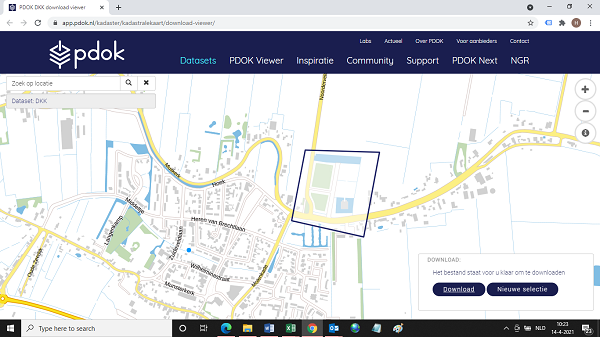
Klikk på Last ned for å laste ned erfgrens-dataene. En fil som heter extract.zip vil da bli lastet ned.
Du må pakke ut denne filen. Du vil da sannsynligvis ha fire filer på datamaskinen din.
Trinn 2: Konvertere den nedlastede eiendomsgrensefilen til DXF
Disse filene inneholder dataene for eiendomsgrensene du ønsker å bestemme. Men dataene må fortsatt legges inn i en fil som er lesbar for GPS-målesystemet. Det er dette du bruker QGIS til. Personlig bruker jeg alltid skrivebordsversjonen av QGIS.
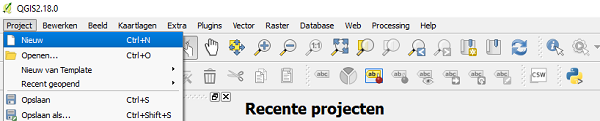
Det er et ganske stort program, så det tar vanligvis litt tid før QGIS starter helt opp. Men når QGIS har startet, går du til Prosjekt -> Ny.
I venstre panel kan du deretter søke etter filene som ble hentet ut i trinn 1.
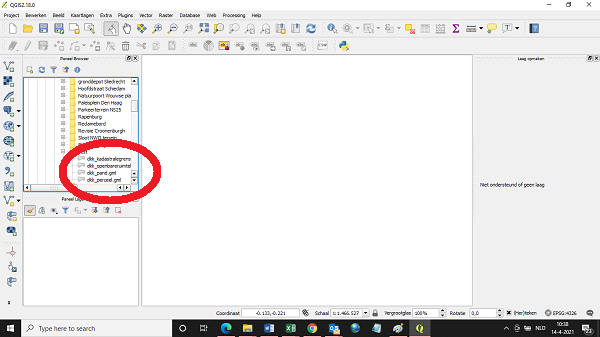
Du dobbeltklikker på filen dkk_kadastralgrens.gml med musen. Et nytt skjermbilde for valg vil sannsynligvis vises.
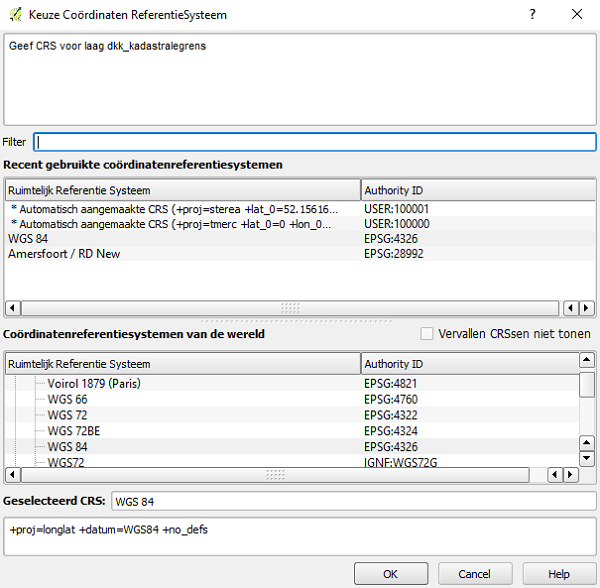
Velg her Amersfoort / RD New. Og klikk deretter på OK. Du vil se plottgrensene vises i QGIS.
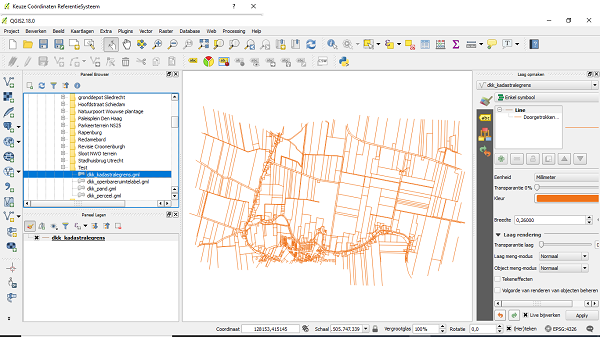
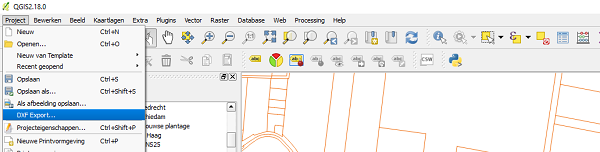
Gå deretter til Prosjekt -> DXF-eksport. Og et nytt skjermbilde vises.
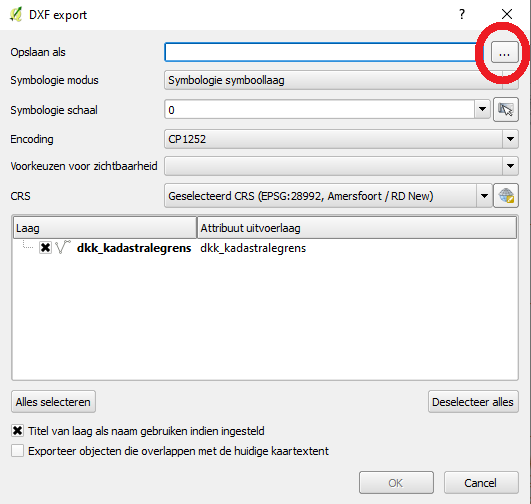
Når du klikker på knappen med de tre prikkene, kan du angi navnet på filen og hvor DXF-filen skal lagres.
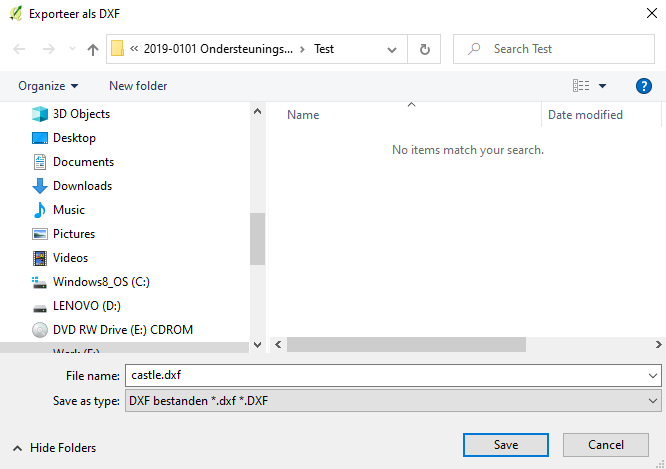
Når du har angitt navnet og mappen du vil lagre filen i, klikker du på knappen Spar.
Klikk deretter på OK.
Filen har blitt lagret.
Trinn 3: Fjerne overflødige data i DXF-filen
Som du allerede har sett i trinn 2, inneholder filen mange eiendomsgrenser. Og de fleste av dem trenger du ikke. Derfor er det viktig å rydde litt opp i filen. Dette vil gjøre arbeidet ute i felten mye enklere.
For å rydde opp i filen bruker jeg Nanocad. Nanocad lar deg åpne den lagrede filen fra trinn 2.
Når du åpner NanoCAD-programmet, vises et popup-vindu.
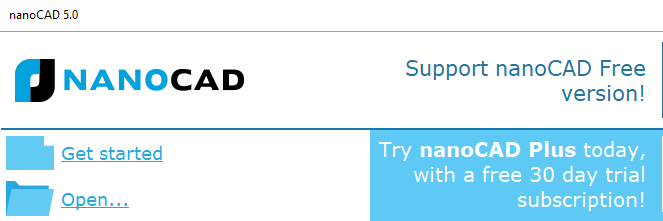
Klikk her Åpne for å åpne en fil. Et skjermbilde vises.
I dette skjermbildet finner du filen fra trinn 2 og klikker deretter på Åpne.
Med musen kan du velge eiendomsgrensene ved å klikke på dem. Hvis du vil velge flere eiendomsgrenser samtidig, kan du klikke på et punkt som ikke ligger på en eiendomsgrense, og gjøre det to ganger for å lage et rektangel.
Alle eiendomsgrenser innenfor dette rektangelet blir deretter valgt.
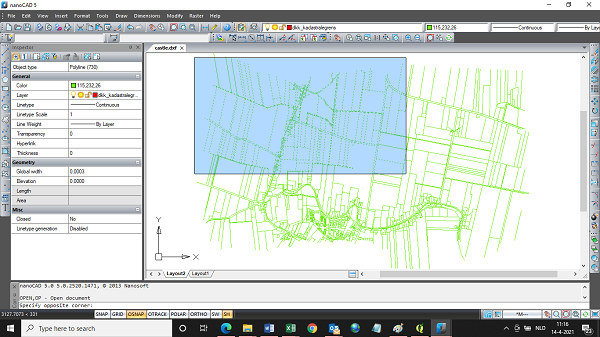
Når du har valgt eiendomsgrensene som skal fjernes, kan du E og trykk på Enter-knappen, så vil du se at Nanocad fjerner disse eiendomsgrensene.
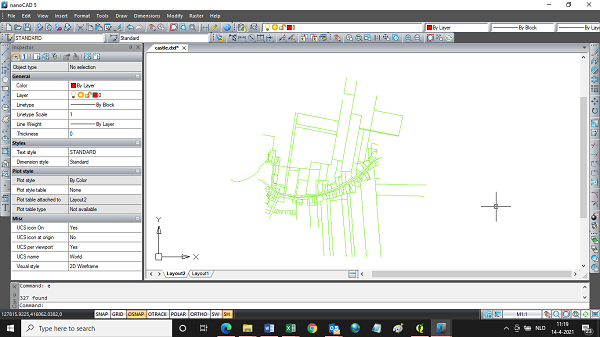
Dette gjør du til du bare har igjen de eiendomsgrensene du trenger. Deretter går du til Fil -> Spar For å lagre eiendomsgrensene som skal bestemmes.
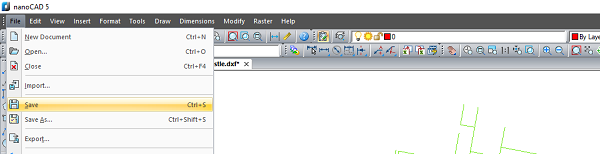
Trinn 4: Finne eiendomsgrensen i felt med GPS-måleutstyr
Deretter er det enkelt å bestemme den ønskede eiendomsgrensen med vårt GPS-måleutstyr. Vår programvare for landmåling er i sin helhet på nederlandsk, og når du kjøper GPS-oppmålingsutstyr fra oss eller husleier vil du alltid få en kort, men svært tydelig forklaring på hva du ønsker å bruke GPS-måleutstyret til.
GPS-målesystemene våre er dessuten ferdig innstilt før vi leverer dem. Du trenger derfor ikke å bekymre deg for dette.
Etter at du har startet oppmålingsprogramvaren, går du til Fil-menyen -> Åpne. Og du klikker på Nei fordi du ikke ønsker å beholde de eksisterende dataene.
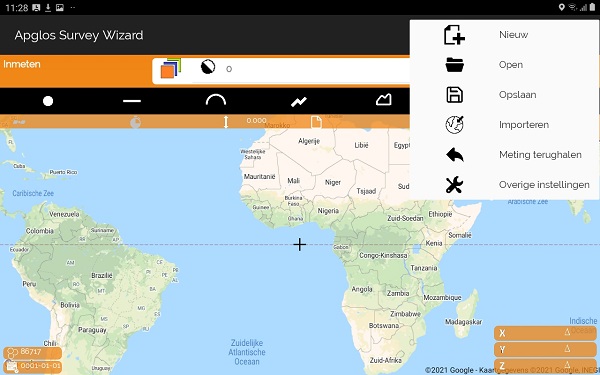
Et nytt skjermbilde vises.
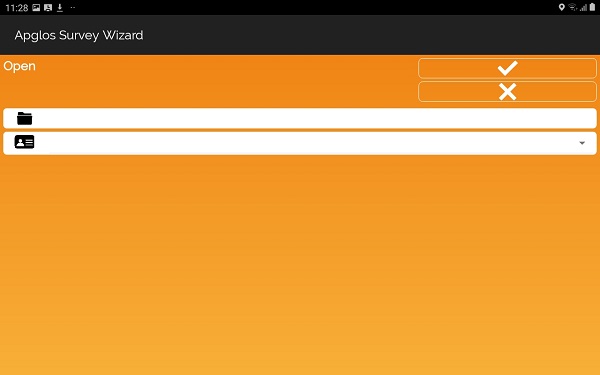
I det nye skjermbildet klikker du ved siden av mappeikonet, og et nytt skjermbilde vises.
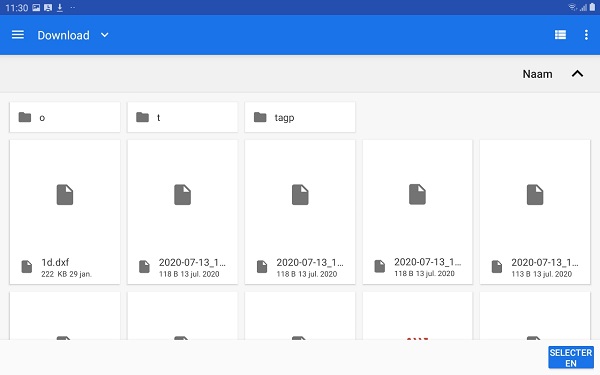
I dette nye skjermbildet går du til mappen der du lagret filen på nettbrettet. Og klikk deretter på velg mappen. Det forrige skjermbildet vil bli oppdatert.
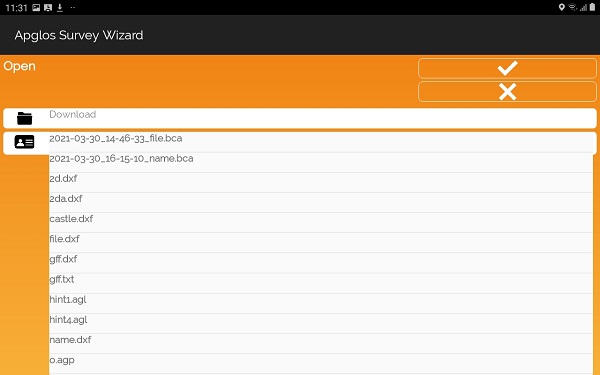
Ved siden av ID-kort-ikonet velger du filen med eiendomsgrensene du ønsker å definere. Klikk deretter på OK-knappen øverst til høyre i skjermbildet. Et nytt skjermbilde vises.
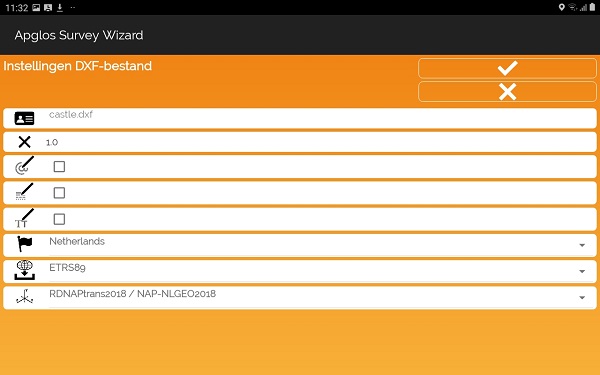
Dette er innstillingene slik vi har satt dem opp for deg, så det kan ikke gå galt. Så her trenger du bare å klikke på OK-knappen øverst til høyre.
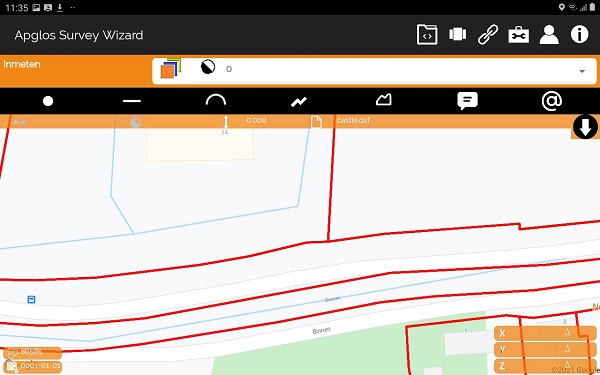
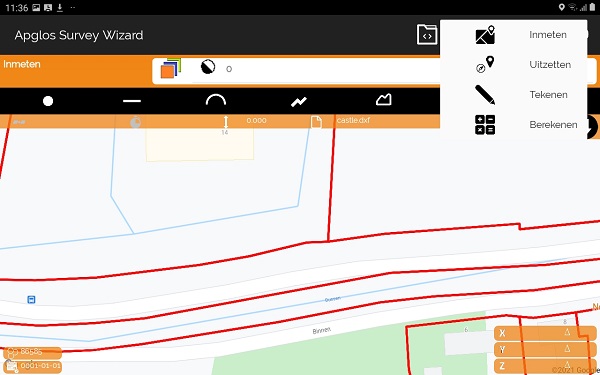
Eiendomsgrensene lastes deretter inn i Apglos Survey Wizard. Via Meny på skjermen -> avgrense tar deg til skjermbildet for utkastelse.
På venstre side av skjermen ser du en pil som peker i den retningen hvor eiendomsgrensen går. Under pilen vises den horisontale avstanden til eiendomsgrensen.
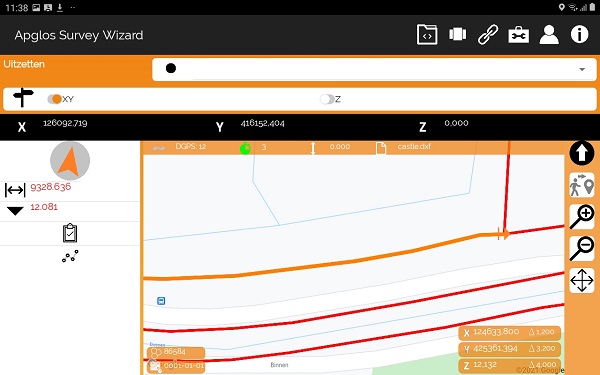
Du kan bestemme eiendomsgrensen med denne når den angitte horisontale avstanden er 0. Du vil da også høre en lyd. Og da har du funnet eiendomsgrensen.
Trinn 5: Markering av eiendomsgrensen
Når du har funnet eiendomsgrensen, kan du markere den. Eiendomsgrenser markeres ofte med jaloner eller stakitt. Det avhenger av hva du foretrekker.
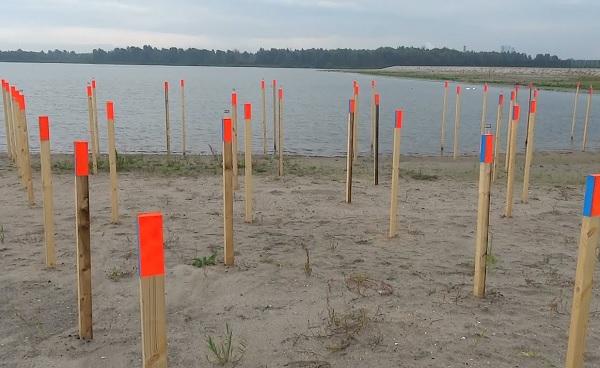
Men viktigst av alt er selvfølgelig at du ved å gå gjennom disse fem trinnene vil være i stand til å bestemme eiendomsgrensen selv. Du trenger ingen andre til å gjøre dette.
Hva er fordelene med å bestemme eiendomsgrensen selv?
Det fine med å definere eiendomsgrensen selv er selvfølgelig at du kan gjøre det når og hvor du vil. Du trenger ikke å vente på en landmåler. Det betyr at du raskere får klarhet i hvor tomtegrensen går.
Og tydelighet er viktig. Du kan også spare kostnader ved å bestemme tomtegrensen selv. Hvis du må få en landmåler til å komme for å rekonstruere grensene og bestemme eiendomsgrensene, er det forbundet med høye kostnader.
Landmålere jobber tross alt med dagdeler. Og med utrykningskostnader. En landmåler vil fort ta minst 500 euro ekskl. mva. for å utføre en grenserekonstruksjon. Kostnadene avhenger naturligvis av størrelsen på grenserekonstruksjonen og hvor mange eiendomsgrenser som skal fastsettes.
Det du sparer i kostnader til takstmannen, kan du heller bruke på noe annet.
Men det finnes selvfølgelig også tilfeller der det kan være nyttig å få en landmåler til å fastsette tomtegrensen. Dette gjelder først og fremst når det er konflikt om tomtegrensen. Da er det alltid lurt å få en tredje og uavhengig part til å fastsette tomtegrensen.
Avsluttende konklusjon på Definere din egen tomtegrense. Er det i det hele tatt mulig?
Dette var en hel artikkel om å definere sin egen tomtegrense. Kan det gjøres? Det er mye å rapportere om dette temaet GPS-oppmåling. Så vi håper du har plukket opp i det minste et par ting fra den og kan dra nytte av dem.
Alt som er skrevet i denne artikkelen er imidlertid teori. Hvis du ønsker å omsette denne teorien i praksis, kan du gjøre det.
Du kan faktisk bruke dette nettstedet til å kjøpe et GPS-målesystem prøve eller kjøpe. Når du har gjort det, kan du omsette det du gjorde ved å lese denne artikkelen om å definere din egen tomtegrense i praksis. Kan det gjøres? direkte i praksis. Og du kan se om det å jobbe med GPS-måleutstyret vårt er noe for deg.
Når du prøver eller kjøper et av våre GPS-målesystemer, får du selvfølgelig en kort og tydelig forklaring, slik at du kan begynne å bruke det med en gang.
Hvis du ønsker en demonstrasjon først, kan du bestille en her. Ved en demonstrasjon eller en kort forklaring kan du også stille konkrete spørsmål om å definere din egen tomtegrense. Kan det gjøres?.
 Vil du planlegge en demo? Du kan gjøre det via whats!