Fra hagedesign til konstruksjon er et trinn som ofte blir glemt. Det er imidlertid et viktig skritt. Til syvende og sist ønsker du å se det vakre bildet av designet som sluttresultatet. Men hvordan tar du dette viktige skrittet fra hagedesign til konstruksjon?
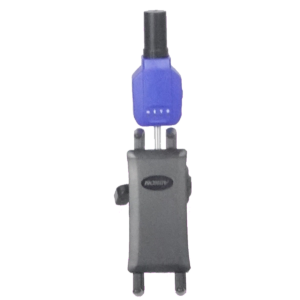
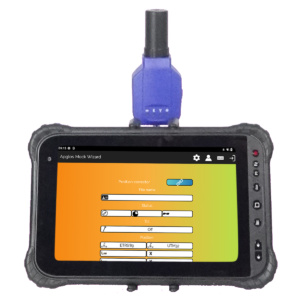
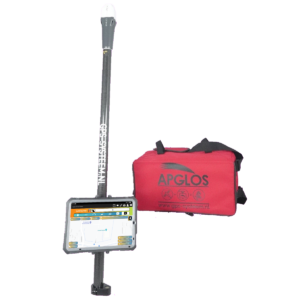
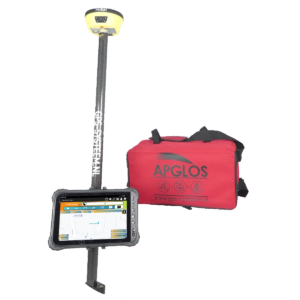
En hagedesign kan lages på flere måter. Hvis du også ønsker å kunne plotte designet direkte, er 3D TUIN Designer et godt designprogram, ettersom filene kan leses inn med oppmålingsappen Apglos Survey Wizard. Når Apglos Survey Wizard er koblet til en GPS-måleenhet, kan du plotte hele hagedesignet på centimeternivå, slik at hagen blir lagt ut slik den er tegnet.
For å gjøre alt klart om dette emnet, vil vi svare på følgende spørsmål i denne artikkelen:
-Hvordan lager man et hagedesign slik at det også er enkelt å anlegge?
-Hvilke forberedende trinn bør du gjøre før du begynner å designe hagen?
-Hva bør du gjøre når hagedesignet er klart, slik at du enkelt kan plotte inn designet?
-Hvordan kan du tegne opp hagedesignet på stedet med tanke på bygging?
Fra hagedesign til konstruksjon: løsningen
Du har kanskje ikke mulighet til å lese hele denne artikkelen. Derfor er det en annen mulighet til å lære mer om fra hagedesign til konstruksjon.
Du kan prøve et GPS-målesystem via dette nettstedet. For å gjøre det, gå direkte til denne siden.
Du kan også be om en demonstrasjon av et av våre GPS-oppmålingssystemer. På denne demonstrasjonen kan du også stille konkrete spørsmål om alt fra hagedesign til konstruksjon og selvfølgelig andre emner knyttet til GPS-oppmåling.
Hvis du ikke har tid til en demonstrasjon eller ønsker å prøve programvaren til GPS-målesystemene våre raskt innimellom, er dette mulig. Apglos Survey Wizard er den enkleste programvaren å utføre GPS-målinger med. Du kan laste den ned gratis fra Google Play Store.
Oppmålingsappen Apglos Survey Wizard har full funksjonalitet med Android-enhetens GPS. Så du kan teste denne appen fullt ut, og den er gratis.
GPS-mottakerne våre er selvfølgelig mer nøyaktige enn standard Android-enheter. Så hvis du vil teste et nøyaktig system, kan du sjekke ut denne siden.
Hvordan lager du en hagedesign slik at den også kan legges ut enkelt?
Det er forskjellige måter å lage et hagedesign på. Tidligere ble dette ofte gjort for hånd. Hagedesign for hånd er vanskelig å konstruere. Hagedesignet må oversettes til virkelighet. Og siden en manuell skisse ikke har noen koordinater, er det vanskelig å plassere den manuelt lagde hagedesignen i den virkelige hagen.
Det finnes nå også noen veldig fine programvarepakker du kan lage en hagedesign i. I hagedesignet kan du deretter plassere 3D-objekter slik at du til og med kan gå virtuelt gjennom hagen. Slik får du en god idé om den fremtidige hagen.
En slik programvarepakke for å lage slike 3D-hagedesign er 3D TUIN Designer. Hvis du vil teste programvaren, kan du gjøre det via denne siden.
Det fine med 3D TUIN Designer er at du ikke bare kan lage vakre 3D-hagedesign, du kan også plotte inn det endelige hagedesignet med et av våre GPS-målesystemer.
Og det er det virkelige skrittet fra hagedesign til konstruksjon.
Hvilke forberedende trinn bør du gjøre før du starter hagedesignet?
For å vite hvilke forberedende trinn som er nødvendige for at du kan plotte hagedesignet fra 3D TUIN Designer, må du vite noen få ting.
For det første kan du se at 3D TUIN Designer arbeider med koordinater. Disse er imidlertid ikke RDNAPTRANS-koordinater. For å gå fra hagedesign til konstruksjon må 3D TUIN Designers koordinater konverteres til RD-koordinater.
Derfor må du gjøre noen forberedende trinn før du begynner å designe hagen. Ved hjelp av et av våre GPS-målesystemer måler du en linje mellom to faste punkter, for eksempel hjørnepunktene på en fasade.
Videoen nedenfor forklarer nøyaktig hvordan du bruker Apglos Survey Wizard til å måle en linje.
Du kan beregne RD-koordinatene til de to punktene på linjen med Apglos Survey Wizard. Du trenger disse igjen når du begynner å plotte inn hagedesignet.
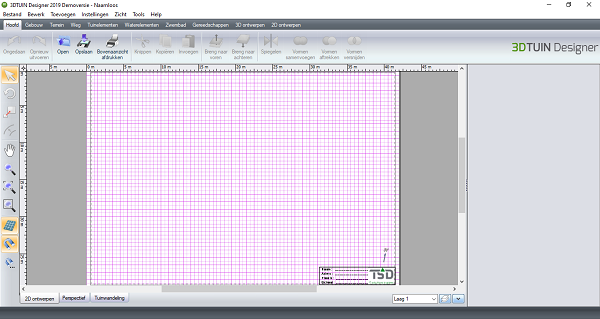
Etter at linjen er målt opp, kan du lagre filen som DXF. Du kan importere denne DXF-filen til 3D TUIN Designer via Fil -> Importer -> CAD-tegning (dwg, dxf, pdf)...
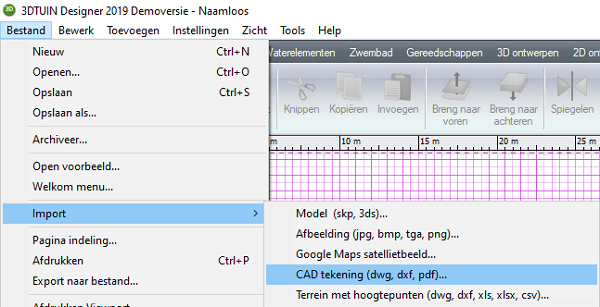
Et nytt skjermbilde åpnes.
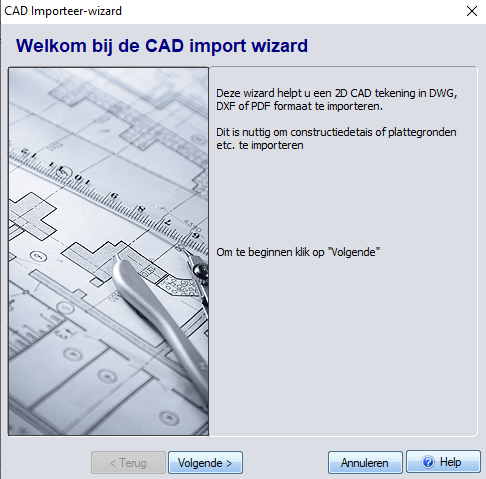
Klikk her Neste.
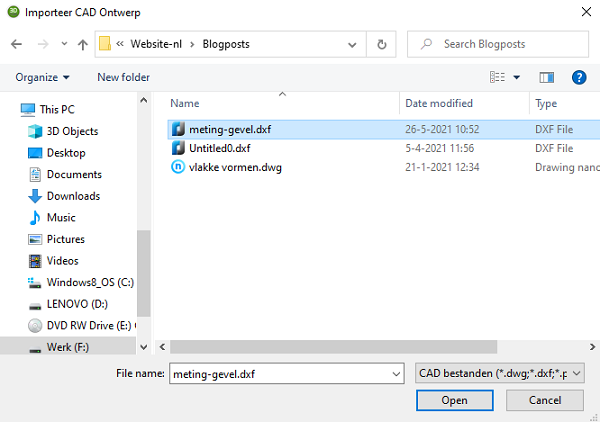
I dette skjermbildet må du finne og velge DXF-filen som du har målt med Apglos Survey Wizard. Hvis filen er valgt, klikker du på Åpne. En forhåndsvisning av DXF-filen vises.
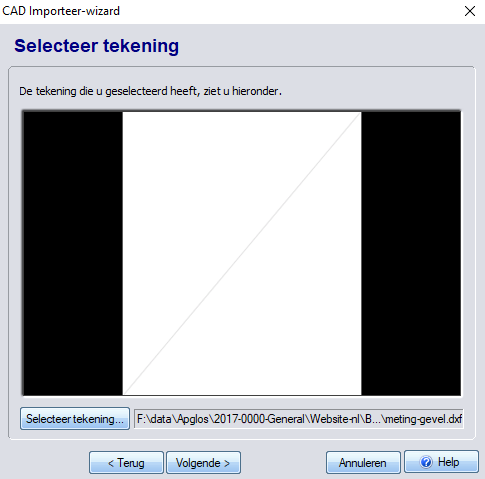
I dette skjermbildet klikker du på Neste. I et nytt skjermbilde spør 3D TUIN Designer hvilke lag som skal importeres.
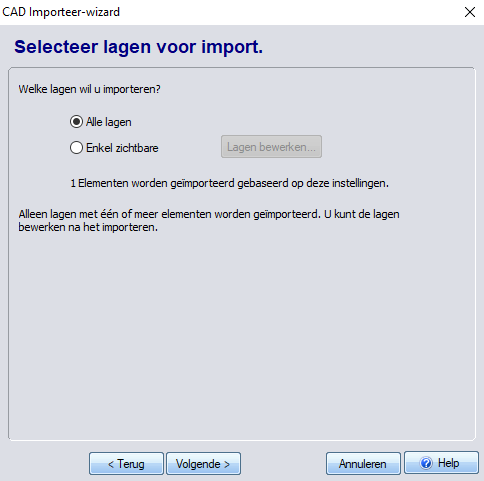
Du velger Alle lag og klikk på Neste. Deretter kommer det opp et skjermbilde for å stille inn enhetene.
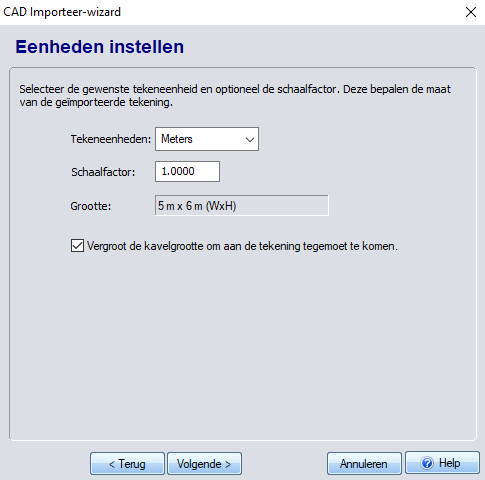
Her velger du bak Tegningsenheter enheten Meter og fyll inn Skalafaktor 1,0000 inn. Når dette er gjort, klikker du på Neste. Et nytt skjermbilde vises.
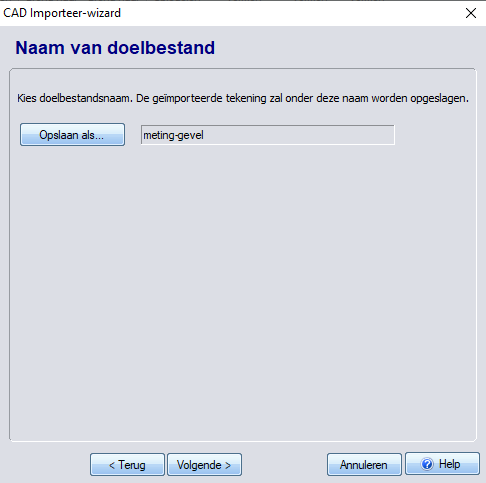
I dette skjermbildet klikker du på Neste og et nytt skjermbilde vises.
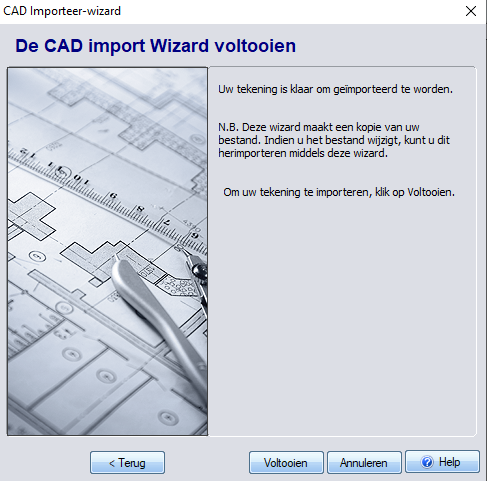
Og i det skjermbildet klikker du på Komplett. DXF-filen ligger nå i 3D TUIN Designer.
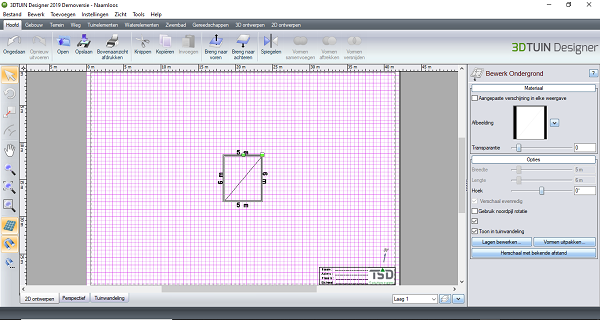
Linjen er imidlertid vanligvis ikke så rotert som du ønsker å presentere den i hagedesignet. For å rotere DXF-filen velger du DXF-filen i 3D TUIN Designer. På høyre side ser du en rute med tittelen Rediger substrat.
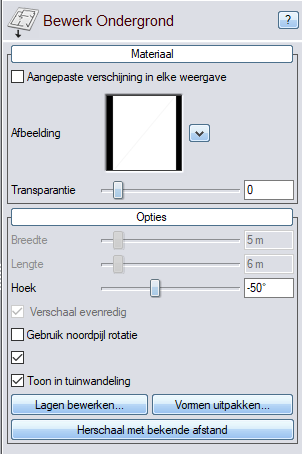
I denne ruten kan du i tillegg til Hjørne i den rotasjonen du ønsker for presentasjonen av hagedesignet ditt. Velg deretter nordpilen.
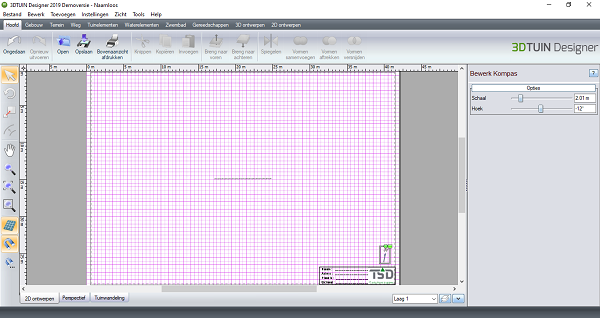
På høyre side ser du en rute med tittelen Rediger kompass.
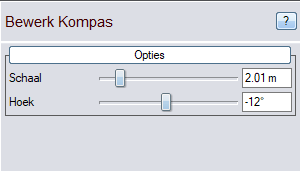
Her, i tillegg til Hjørne angi samme verdi som rotasjonen du har angitt for DXF-filen.
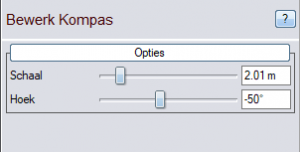
Nå vil hagedesignet roteres riktig når du går fra hagedesign til konstruksjon. Men koordinatene er fortsatt ikke i samsvar med RDNAPTRANS. Og det er et krav for å få dette steget fra hagedesign til konstruksjon riktig.
3D TUIN Designer fungerer ikke med RD-koordinater. Men det finnes et triks. Du kan nemlig flytte koordinatsystemets opprinnelse i 3D TUIN Designer.
Du zoomer inn i 3D TUIN Designer så langt som mulig til et av de målte punktene.
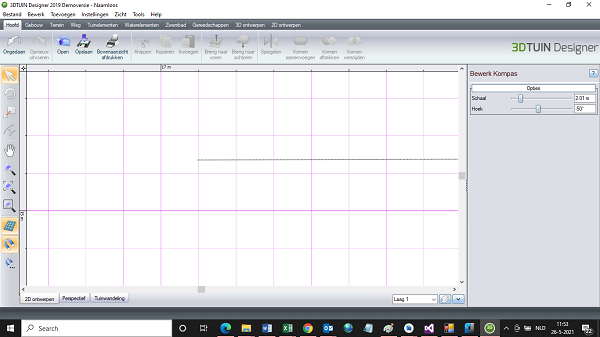
Slå deretter av magneten.

Gå deretter til Innstillinger -> Koordinatsystem -> Flytt opprinnelseskoordinatsystem...
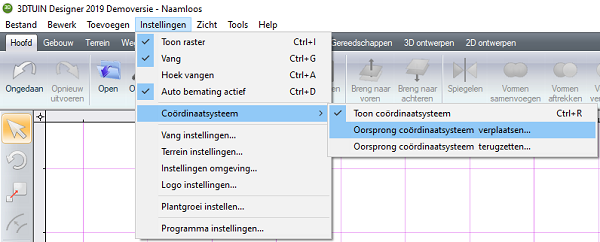
Til slutt klikker du så nøyaktig som mulig på et av de oppmålte punktene i DXF-filen. Du vil se at koordinatsystemet hopper.
Når du har fullført alle disse trinnene, kan du lage hele hagedesignet. Dette inkluderer alle 3D-applikasjonene som er inkludert i 3D TUIN Designer.
Når hagedesignet er klart, hva bør du gjøre for at du enkelt skal kunne plotte inn designet?
Hvis du er ferdig med hagedesignet i 3D TUIN Designer, kan du lagre filen som en 3DT-fil. Bildene nedenfor er kun ment som illustrasjoner. Du bør ikke ta hensyn til kvaliteten på hagedesignet, for for å være ærlig er det ikke min spesialitet.
For å lagre hagedesignet, gå til Fil -> Lagre som ...
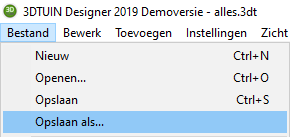
I det nye skjermbildet velger du mappen du vil lagre filen i, og angir navnet du vil lagre hagedesignet med.
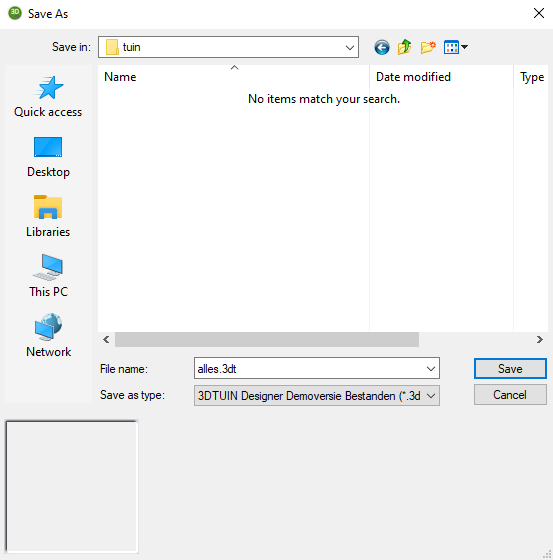
Klikk deretter på Spar. Deretter lagres hagedesignet. Og du kan sende 3DT betand til nettbrettet til et av våre GPS-målesystemer for å åpne filen.
Hvordan kan du plotte hagedesignet på stedet med tanke på bygging?
Når 3DT-filen ligger på nettbrettet til et av våre GPS-målesystemer, trenger du bare å gjøre følgende.
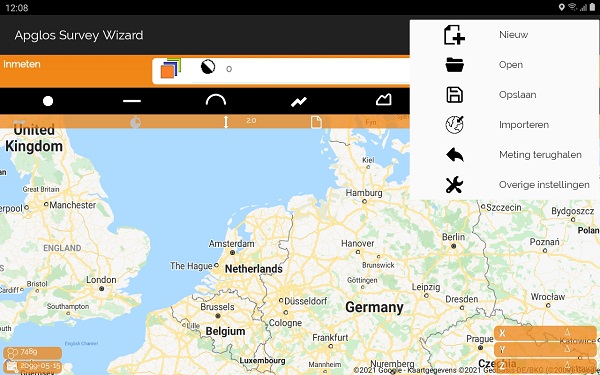
Du kommer til å Fil-menyen -> Åpne. Når du blir bedt om å lagre den gjeldende informasjonen, klikker du på NEI.
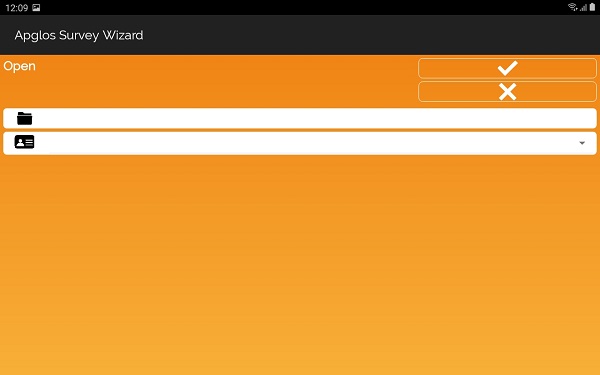
Du klikker ved siden av katalog-ikon.
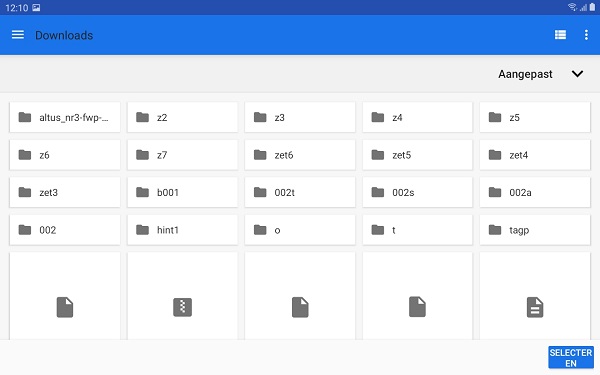
Du går til mappen som inneholder 3D TUIN Designer-filen. Deretter klikker du på Velg.
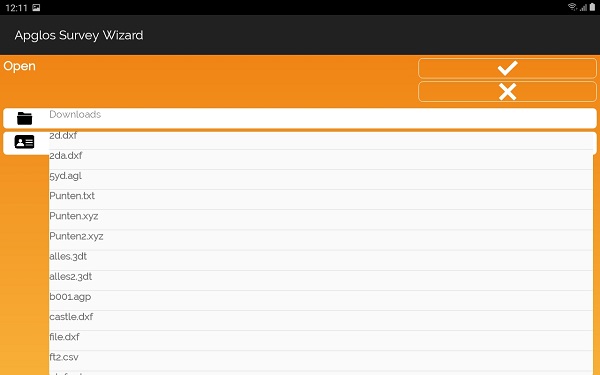
I tillegg til ID-ikonet, velg 3DT-filen som skal åpnes. Klikk deretter på OK-knappen. Apglos Survey Wizard viser deretter et nytt skjermbilde.
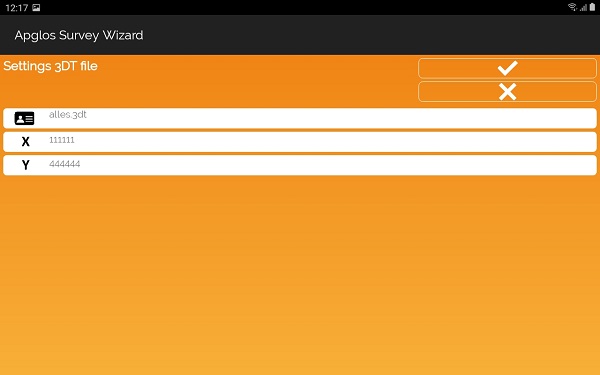
I dette skjermbildet må du angi X og Y i RD-koordinater. Dette er X- og Y-verdiene for punktet som du brukte som utgangspunkt i 3D TUIN Designer, etter at du har trykket på Innstillinger -> Koordinatsystem -> Flytt opprinnelseskoordinatsystem... har klikket på. Du skriver inn X- og Y-koordinaten for dette punktet som du bestemte tidligere med Apglos Survey Wizard. Deretter klikker du på OK knappen. Hagedesignet lastes deretter inn.
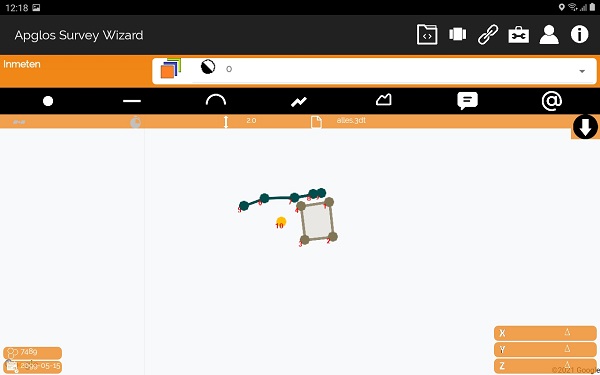
Etter at hagedesignet er lastet inn, kan du gjøre flere ting med det. Men det viktigste vil være å legge ut hagedesignet. Og det er selvfølgelig det viktigste trinnet fra hagedesign til konstruksjon.
Endelig konklusjon om fra hagedesign til bygging
Dette var en hel artikkel om fra hagedesign til konstruksjon. Det er mye å rapportere om dette emnet GPS-oppmåling. Vi håper du har fått med deg i det minste et par ting og kan dra nytte av dem.
Alt som er skrevet i denne artikkelen er imidlertid teori. Hvis du ønsker å omsette denne teorien i praksis, kan du gjøre det.
Du kan faktisk bruke dette nettstedet til å kjøpe et GPS-målesystem prøve eller kjøpe. Da kan du straks ta i bruk det du har lært ved å lese denne artikkelen om alt fra hagedesign til anleggsarbeid. Og du kan se om det å jobbe med vårt GPS-måleutstyr er noe for deg.
Når du prøver eller kjøper et av våre GPS-målesystemer, får du selvfølgelig en kort og tydelig forklaring, slik at du kan begynne å bruke det med en gang.
Hvis du ønsker en demonstrasjon først, kan du bestille en her. Med en demonstrasjon eller en kort forklaring kan du også stille konkrete spørsmål om alt fra hagedesign til konstruksjon.
 Vil du planlegge en demo? Du kan gjøre det via whats!